Domain maennerundgesundheit.at kaufen?
Wir ziehen mit dem Projekt
maennerundgesundheit.at um.
Sind Sie am Kauf der Domain
maennerundgesundheit.at interessiert?
domain@kv-gmbh.de · 0541-91531010
Domain maennerundgesundheit.at kaufen?
Was bedeutet OSD-Zeitüberschreitung?
OSD steht für "On-Screen Display" und bezieht sich auf die Anzeige von Informationen auf einem Bildschirm. Eine OSD-Zeitüberschreitung tritt auf, wenn die angezeigten Informationen auf dem Bildschirm länger als die voreingestellte Zeit sichtbar bleiben. Dies kann ein Hinweis darauf sein, dass die OSD-Einstellungen des Monitors angepasst werden müssen. **
Was bedeutet "OSD locked"?
"OSD locked" bedeutet, dass das On-Screen-Display (OSD) eines Monitors gesperrt ist. Das bedeutet, dass die Einstellungen des Monitors nicht geändert werden können, bis das OSD entsperrt wird. Dies kann durch Drücken einer bestimmten Tastenkombination oder über das OSD-Menü des Monitors erfolgen. **
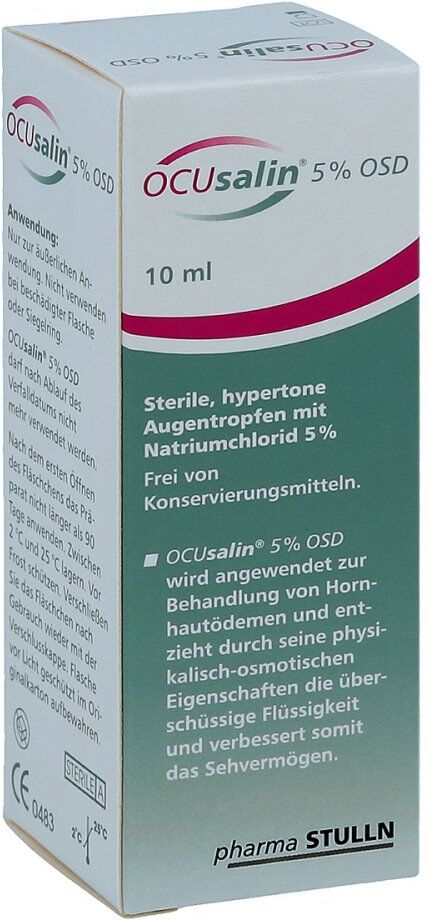
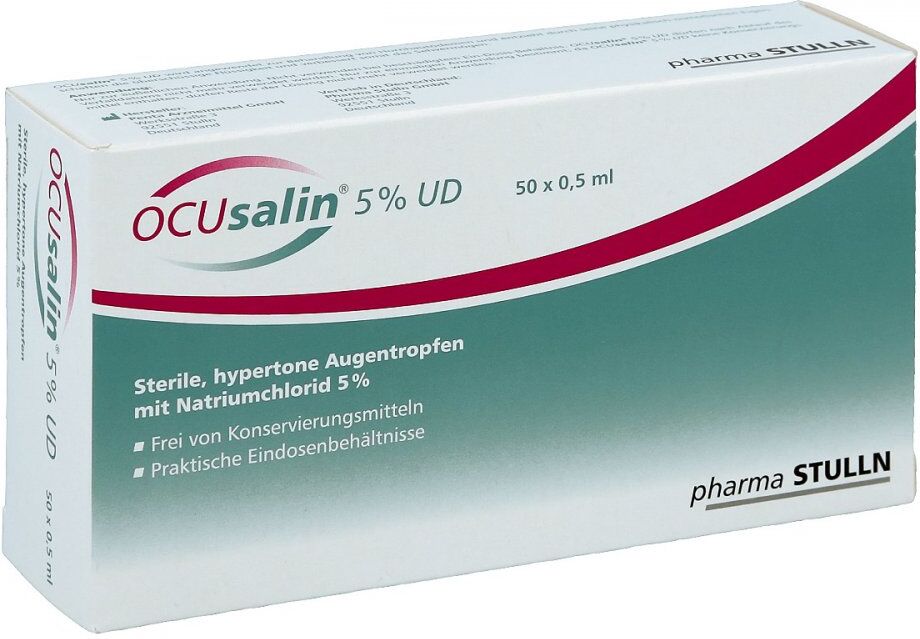
Ähnliche Suchbegriffe für Ocusalin-5-Osd-Augentropfen
Top-Angebote
Produkte zum Begriff Ocusalin-5-Osd-Augentropfen:
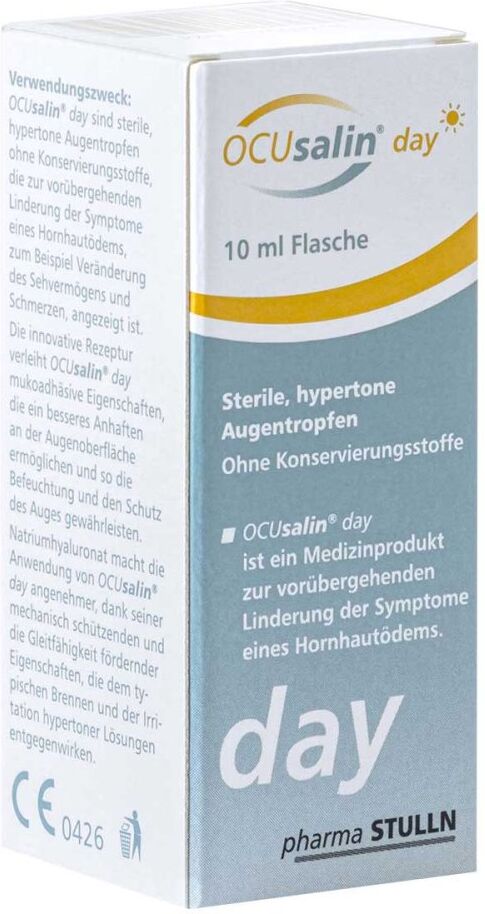


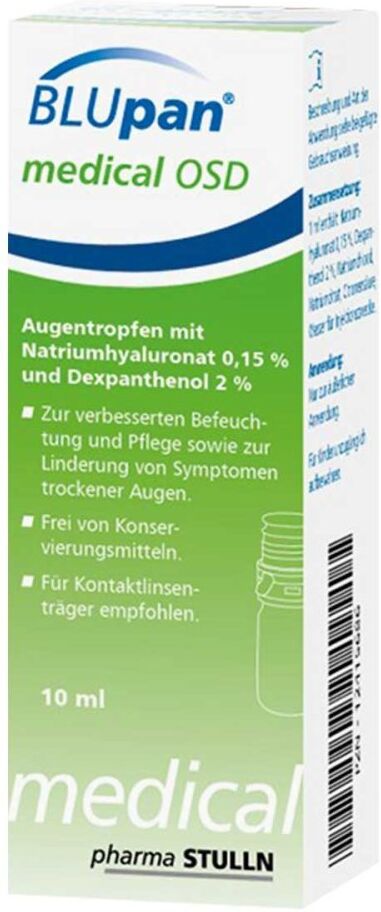
-
Was ist das Asus Bildschirmmenü (OSD)?
Das Asus Bildschirmmenü (OSD) ist ein On-Screen-Display, das es Benutzern ermöglicht, verschiedene Einstellungen ihres Asus Monitors anzupassen. Durch das OSD können Benutzer Helligkeit, Kontrast, Farbeinstellungen und andere Bildschirmeinstellungen ändern. Es bietet auch Zugriff auf spezielle Funktionen wie Gaming-Modi, Blaulichtfilter und Bildschirmkalibrierung. Das OSD-Menü wird normalerweise über Tasten am Monitor oder über eine Software gesteuert. **
-
Wie kann ich das OSD wieder entsperren?
Um das OSD (On-Screen Display) zu entsperren, musst du normalerweise die entsprechende Taste auf deinem Monitor drücken und gedrückt halten, bis das OSD-Menü angezeigt wird. Dort findest du eine Option zur Entsperrung des OSD. Wenn diese Methode nicht funktioniert, kannst du auch versuchen, den Monitor für einige Minuten vom Stromnetz zu trennen und dann wieder anzuschließen, um das OSD zu entsperren. **
-
Wie kann ich das OSD-Lock-Symbol entfernen?
Um das OSD-Lock-Symbol zu entfernen, musst du normalerweise die Einstellungen deines Monitors aufrufen. Suche nach einer Option namens "OSD-Lock" oder ähnlichem und deaktiviere sie. Wenn diese Option nicht vorhanden ist, kannst du auch versuchen, die Tastenkombination "Menu" + "Power" oder "Menu" + "OK" für einige Sekunden gedrückt zu halten, um das OSD-Lock-Symbol zu entfernen. **
-
Wofür gibt es die OSD-Funktion der Grafikkarte?
Die OSD-Funktion (On-Screen Display) der Grafikkarte ermöglicht es, wichtige Informationen wie beispielsweise die Framerate, Temperatur oder CPU-Auslastung direkt auf dem Bildschirm anzuzeigen. Dies ist besonders nützlich beim Gaming, um die Leistung des Systems im Auge zu behalten, ohne das Spiel verlassen zu müssen. Die OSD-Funktion kann auch bei der Feinabstimmung von Grafikeinstellungen helfen. **


Wohin Augentropfen?
Wohin Augentropfen? Möchtest du wissen, wohin die Augentropfen aufgetragen werden sollen? Normalerweise werden Augentropfen direkt ins Auge geträufelt, indem man den Kopf leicht nach hinten neigt und das Unterlid vorsichtig nach unten zieht. Dadurch entsteht ein kleiner Raum, in den die Tropfen gegeben werden können. Es ist wichtig, darauf zu achten, dass die Tropfen nicht direkt auf die Pupille treffen, sondern im inneren Augenwinkel platziert werden. Hast du noch weitere Fragen zum richtigen Gebrauch von Augentropfen? **
Wie kann ich den OSD des Agon AG272FCX entsperren?
Um den OSD (On-Screen Display) des Agon AG272FCX zu entsperren, musst du die "Menu" Taste auf der Rückseite des Monitors drücken und gedrückt halten, bis das OSD-Menü angezeigt wird. Von dort aus kannst du die Einstellungen anpassen und das OSD entsperren. **
Top-Angebote
Produkte zum Begriff Ocusalin-5-Osd-Augentropfen:
-
Was bedeutet OSD-Zeitüberschreitung?
OSD steht für "On-Screen Display" und bezieht sich auf die Anzeige von Informationen auf einem Bildschirm. Eine OSD-Zeitüberschreitung tritt auf, wenn die angezeigten Informationen auf dem Bildschirm länger als die voreingestellte Zeit sichtbar bleiben. Dies kann ein Hinweis darauf sein, dass die OSD-Einstellungen des Monitors angepasst werden müssen. **
-
Was bedeutet "OSD locked"?
"OSD locked" bedeutet, dass das On-Screen-Display (OSD) eines Monitors gesperrt ist. Das bedeutet, dass die Einstellungen des Monitors nicht geändert werden können, bis das OSD entsperrt wird. Dies kann durch Drücken einer bestimmten Tastenkombination oder über das OSD-Menü des Monitors erfolgen. **
-
Was ist das Asus Bildschirmmenü (OSD)?
Das Asus Bildschirmmenü (OSD) ist ein On-Screen-Display, das es Benutzern ermöglicht, verschiedene Einstellungen ihres Asus Monitors anzupassen. Durch das OSD können Benutzer Helligkeit, Kontrast, Farbeinstellungen und andere Bildschirmeinstellungen ändern. Es bietet auch Zugriff auf spezielle Funktionen wie Gaming-Modi, Blaulichtfilter und Bildschirmkalibrierung. Das OSD-Menü wird normalerweise über Tasten am Monitor oder über eine Software gesteuert. **
-
Wie kann ich das OSD wieder entsperren?
Um das OSD (On-Screen Display) zu entsperren, musst du normalerweise die entsprechende Taste auf deinem Monitor drücken und gedrückt halten, bis das OSD-Menü angezeigt wird. Dort findest du eine Option zur Entsperrung des OSD. Wenn diese Methode nicht funktioniert, kannst du auch versuchen, den Monitor für einige Minuten vom Stromnetz zu trennen und dann wieder anzuschließen, um das OSD zu entsperren. **
Ähnliche Suchbegriffe für Ocusalin-5-Osd-Augentropfen
-
Systane® Complete Benetzungstropfen Augentropfen 5 ml 5 ml AugentropfenSYSTANE® BALANCE BENETZUNGSTROPFEN FÜR DIE AUGEN Lass dich nicht aufhalten - mit Systane® BALANCE! LANGANHALTENDE LINDERUNG Langanhaltende Linderung dank HPGuar Systane® BALANCE Augentropfen enthalten HPGuar, welches ein wichtiger Bestandteil zur Bildung einer High-Tech-Matrix ist, die die Augenoberfläche schützt - Eine spürbare Linderung der Symptome des Trockenen Auges tritt ein. STABILISIERT DEN TRÄNENFILM Ergänzt die Lipidschicht Durch die Kombination aus HP-Guar und LipiTechTM wird der Tränenfilm langanhaltend stabilisiert und die Augenoberfläche befeuchtet. ERGÄNZT DIE LIPIDSCHICHT Die LipiTech™ Technologie Durch die LipiTechTM Technologie ergänzt Systane® BALANCE Augentropfen die Lipidschicht. Dies wirkt der Verdunstung des Tränenfilms entgegen. Bewährt bei tränenden Augen Lindert trockene, tränende Augen Ergänzt die Lipidschicht und stabilisiert den Tränenfilm Vor und nach dem Einsetzen der Kontaktlinsen anwendbar Einfaches Eintropfen mit dem Drop-Tainer® Lindert trockene, tränende Augen Trockene Augen zählen zu den häufigsten Beschwerden – Millionen von Menschen leiden darunter. Trockene Augen entstehen dann, wenn entweder die Menge oder die Qualität der Tränenflüssigkeit unzureichend ist und die Tränen zu schnell verdunsten. Die Folge sind trockene und gereizte Augen, die brennen, schmerzen oder gerötet sind. Auch tränende Augen können eine Folge trockener Augen sein: Um die Reibung der Lider auf der schlecht benetzten Augenoberfläche zu vermindern, produzieren die Tränendrüsen eine höhere Menge an Tränenflüssigkeit, als tatsächlich benötigt wird. Die überschüssige Menge läuft dann über die Lidkante - und das Auge fängt an zu tränen. Zur Behandlung trockener, tränender Augen eignen sich spezielle Augentropfen wie Systane® BALANCE Benetzungstropfen. Die lipidhaltigen Tropfen speichern die Feuchtigkeit bei tränenden Augen und lindern die Beschwerden. Durch die einzigartige Formulierung mit dem Lipi-Tech™-System befeuchten sie die Augenoberfläche, ergänzen und stabilisieren die Lipidschicht des Tränenfilms und vermindern eine übermäßige Verdunstung der Tränenflüssigkeit.1 So bieten Systane® BALANCE Benetzungstropfen lang anhaltende Linderung der Beschwerden. Die Anwendung kann 1–2 x täglich oder nach Bedarf erfolgen und ist vor und nach dem Tragen der Kontaktlinsen möglich. Dank der handlichen Drop-Tainer®-Flasche ist die Dosierung ganz einfach. Einzigartige Formulierung Systane® BALANCE beinhaltet eine einzigartige Formulierung mit dem LipiTech™-System und HP-Guar (Hydroxypropyl-Guar). Durch die speziellen Inhaltsstoffe wird die schützende Lipidschicht der Tränenflüssigkeit ergänzt und die Dicke der Lipidschicht nimmt zu. Der Tränenfilm wird so langanhaltend stabilisiert und die Augenoberfläche befeuchtet. So bieten Systane® BALANCE Benetzungstropfen Ihren Augen lang anhaltende Linderung der Beschwerden. Patienten mit einer Meilbomdrüsen Dysfunktion MDD leiden unter Lipidmangel. Systane® BALANCE Benetzungstropfen helfen, die Lipidschicht...9,59 €*Versand: 3,95 €Sichere Weiterleitung zum Anbieter
-
Wie kann ich das OSD-Lock-Symbol entfernen?
Um das OSD-Lock-Symbol zu entfernen, musst du normalerweise die Einstellungen deines Monitors aufrufen. Suche nach einer Option namens "OSD-Lock" oder ähnlichem und deaktiviere sie. Wenn diese Option nicht vorhanden ist, kannst du auch versuchen, die Tastenkombination "Menu" + "Power" oder "Menu" + "OK" für einige Sekunden gedrückt zu halten, um das OSD-Lock-Symbol zu entfernen. **
-
Wofür gibt es die OSD-Funktion der Grafikkarte?
Die OSD-Funktion (On-Screen Display) der Grafikkarte ermöglicht es, wichtige Informationen wie beispielsweise die Framerate, Temperatur oder CPU-Auslastung direkt auf dem Bildschirm anzuzeigen. Dies ist besonders nützlich beim Gaming, um die Leistung des Systems im Auge zu behalten, ohne das Spiel verlassen zu müssen. Die OSD-Funktion kann auch bei der Feinabstimmung von Grafikeinstellungen helfen. **
-
Wohin Augentropfen?
Wohin Augentropfen? Möchtest du wissen, wohin die Augentropfen aufgetragen werden sollen? Normalerweise werden Augentropfen direkt ins Auge geträufelt, indem man den Kopf leicht nach hinten neigt und das Unterlid vorsichtig nach unten zieht. Dadurch entsteht ein kleiner Raum, in den die Tropfen gegeben werden können. Es ist wichtig, darauf zu achten, dass die Tropfen nicht direkt auf die Pupille treffen, sondern im inneren Augenwinkel platziert werden. Hast du noch weitere Fragen zum richtigen Gebrauch von Augentropfen? **
-
Wie kann ich den OSD des Agon AG272FCX entsperren?
Um den OSD (On-Screen Display) des Agon AG272FCX zu entsperren, musst du die "Menu" Taste auf der Rückseite des Monitors drücken und gedrückt halten, bis das OSD-Menü angezeigt wird. Von dort aus kannst du die Einstellungen anpassen und das OSD entsperren. **
* Alle Preise verstehen sich inklusive der gesetzlichen Mehrwertsteuer und ggf. zuzüglich Versandkosten. Die Angebotsinformationen basieren auf den Angaben des jeweiligen Shops und werden über automatisierte Prozesse aktualisiert. Eine Aktualisierung in Echtzeit findet nicht statt, so dass es im Einzelfall zu Abweichungen kommen kann. ** Hinweis: Teile dieses Inhalts wurden von KI erstellt.